Apa Itu Passkey dan Cara Menggunakannya di HP dan Laptop
Passkey adalah cara login tanpa kata sandi yang lebih aman dan praktis. Pelajari cara kerjanya dan cara mengaktifkannya di HP dan laptop.
Berapa banyak kata sandi yang kamu hafal? Lima? Sepuluh? Atau justru satu kata sandi yang sama dipakai untuk semua akun? Kalau jawabannya yang terakhir, kamu tidak sendirian. Kebanyakan orang memakai kata sandi yang mudah ditebak, mengulang kata sandi yang sama di banyak situs, lalu lupa kata sandi itu sendiri. Inilah alasan kenapa akun mudah diretas dan kenapa proses lupa kata sandi selalu merepotkan.
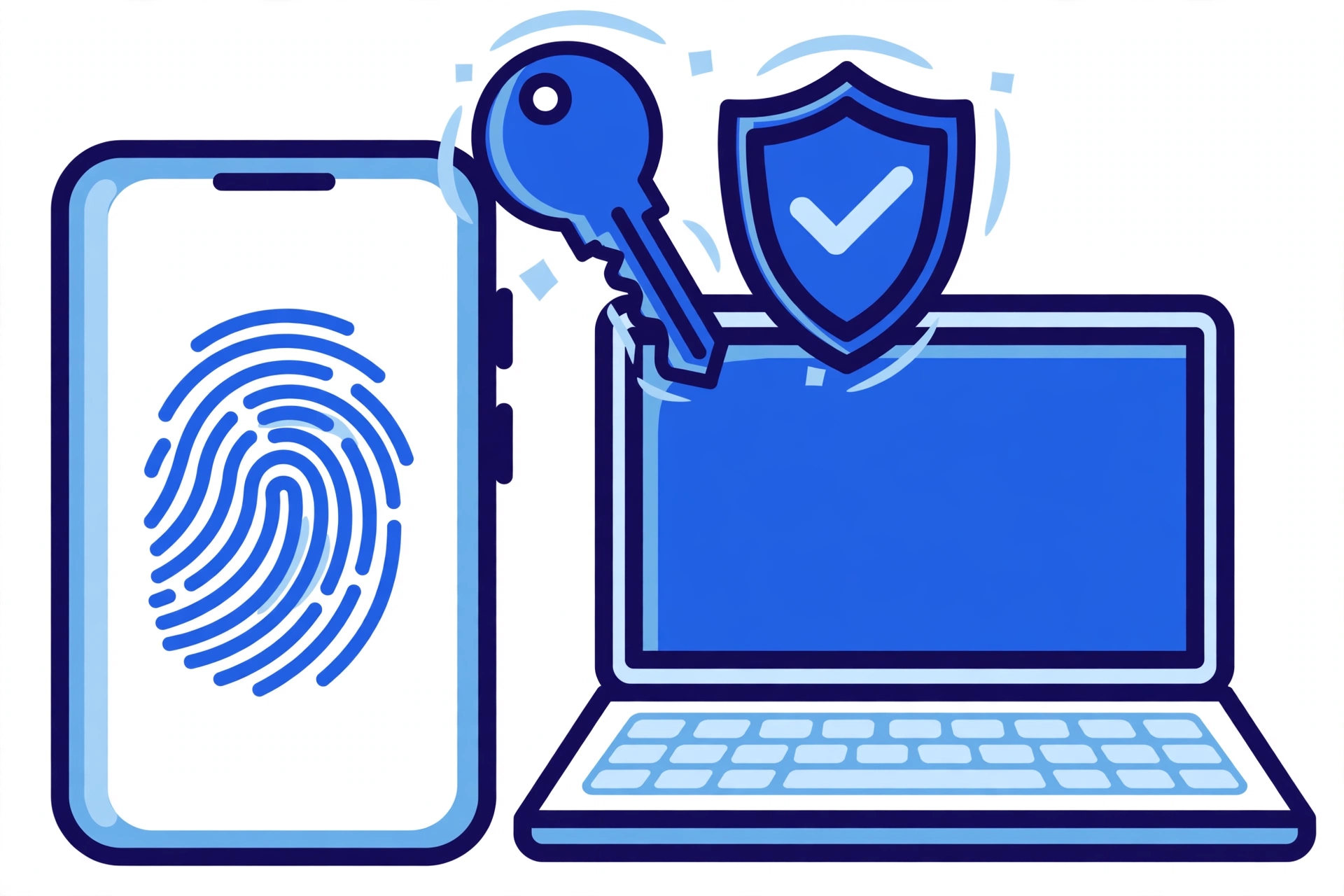
Passkey hadir untuk mengakhiri masalah itu. Teknologi ini memungkinkan kamu login ke akun tanpa mengetik kata sandi sama sekali. Cukup buka kunci HP dengan sidik jari atau pengenalan wajah, dan kamu sudah masuk. Artikel ini menjelaskan apa itu passkey, bagaimana cara kerjanya, di mana saja passkey bisa dipakai, dan cara mengaktifkannya di HP dan laptop.
Apa Itu Passkey?
Passkey adalah cara login baru yang menggantikan kata sandi. Passkey dikembangkan berdasarkan standar FIDO2 dan WebAuthn, standar keamanan yang dibuat oleh FIDO Alliance bersama perusahaan teknologi besar seperti Google, Apple, dan Microsoft. Ketiga perusahaan itu mengumumkan dukungan bersama untuk passkey pada Mei 2022, dan sejak itu passkey mulai dipakai di berbagai layanan besar.
Berbeda dengan kata sandi yang berupa teks rahasia yang harus kamu hafal, passkey berupa sepasang kunci kriptografi: kunci publik yang disimpan di server layanan, dan kunci privat yang tersimpan aman di perangkatmu. Kunci privat ini tidak pernah keluar dari perangkat dan tidak pernah dikirim ke internet. Saat kamu login, perangkatmu membuktikan bahwa ia memegang kunci privat yang cocok, tanpa pernah memperlihatkan kunci itu sendiri.
Yang membuat passkey terasa mudah adalah cara membukanya. Kamu tidak perlu mengingat apa pun. Untuk memakai passkey, kamu cukup membuka kunci perangkat dengan sidik jari, pengenalan wajah, atau PIN yang biasa kamu pakai sehari-hari. Dari sisi pengguna, rasanya sama seperti membuka kunci HP. Dari sisi keamanan, jauh lebih kuat daripada kata sandi mana pun.
Bagaimana Cara Kerja Passkey?
Cara kerja passkey bisa dipahami dalam tiga langkah sederhana. Pertama, saat kamu membuat passkey untuk sebuah layanan, perangkatmu membuat sepasang kunci kriptografi. Kunci publik dikirim ke server layanan, sedangkan kunci privat disimpan di perangkat, dilindungi oleh kunci layar perangkatmu.
Kedua, saat kamu login, server mengirim sebuah tantangan acak ke perangkatmu. Perangkatmu menandatangani tantangan itu dengan kunci privat, tetapi hanya setelah kamu membuka kunci perangkat dengan sidik jari, wajah, atau PIN. Tanda tangan ini membuktikan bahwa kamu adalah pemilik akun, tanpa kata sandi yang perlu diketik atau dikirim.
Ketiga, server memeriksa tanda tangan itu dengan kunci publik yang disimpannya. Kalau cocok, kamu langsung masuk. Karena kunci privat tidak pernah meninggalkan perangkat, tidak ada kata sandi yang bisa dicuri dari server, disadap di tengah jalan, atau ditebak dengan serangan brute force. Bahkan kalau server layanan itu sendiri bocor, yang bocor hanya kunci publik, dan kunci publik tidak bisa dipakai untuk login tanpa kunci privatnya.
Kelebihan Passkey Dibanding Kata Sandi
Kelebihan passkey yang paling terasa adalah kamu tidak perlu mengingat apa pun. Tidak ada lagi kata sandi yang ditulis di catatan, dipakai ulang di sepuluh situs, atau lupa begitu saja. Passkey menghilangkan seluruh beban itu.
Kelebihan kedua adalah ketahanan terhadap phishing. Situs palsu yang meniru tampilan situs asli tidak bisa mencuri passkey, karena kunci privat hanya merespons domain asli tempat passkey itu dibuat. Kalau kamu tanpa sengaja membuka situs phishing dan mencoba login, perangkatmu tidak akan mengeluarkan passkey untuk domain yang salah. Ini berbeda dengan kata sandi yang bisa langsung diketik ke situs palsu dan dicuri.
Kelebihan ketiga adalah kekuatan perlindungannya. Kata sandi yang lemah masih sangat umum dipakai, dan kebiasaan memakai ulang kata sandi yang sama membuat satu kebocoran berakibat ke banyak akun. Kalau kamu penasaran seberapa kuat kata sandi yang kamu pakai sekarang, kamu bisa memeriksa kekuatan password pada Windows dengan security scanner. Passkey menyelesaikan masalah ini dari akarnya, karena tidak ada kata sandi yang bisa ditebak atau dipakai ulang.
Kelebihan keempat adalah kecepatan. Login dengan passkey biasanya hanya butuh satu ketukan dan satu pemindaian sidik jari. Tidak ada lagi mengetik kata sandi, menunggu kode verifikasi lewat SMS, lalu mengetik kode itu. Prosesnya selesai dalam hitungan detik.
Di Mana Saja Passkey Bisa Dipakai?
Passkey sudah didukung oleh layanan-layanan besar. Google mendukung passkey untuk akun Google sejak 2023, dan sejak Oktober 2023 Google menjadikan passkey sebagai opsi login utama untuk akun Google. Artinya, kamu bisa login ke Gmail, YouTube, dan layanan Google lainnya tanpa kata sandi. Kalau kamu belum punya akun Google, kamu bisa mengikuti panduan membuat akun Google dalam lima langkah mudah terlebih dahulu.
Apple mendukung passkey di iPhone, iPad, dan Mac melalui iCloud Keychain. Microsoft mendukung passkey untuk akun Microsoft di Windows 11 melalui Windows Hello. WhatsApp juga sudah mendukung passkey, di Android sejak akhir 2023 dan di iPhone sejak 2024. Selain itu, banyak layanan lain seperti PayPal, eBay, TikTok, dan GitHub sudah mendukung passkey.
Meski begitu, belum semua situs mendukung passkey. Situs-situs kecil dan layanan lama umumnya masih memakai kata sandi. Jadi untuk saat ini, passkey adalah tambahan yang membuat akun-akun pentingmu lebih aman, bukan pengganti total kata sandi. Kamu bisa melihat daftar layanan yang sudah mendukung passkey di situs FIDO Alliance.
Cara Membuat Passkey di HP Android
Membuat passkey di HP Android cukup mudah, dan prosesnya hampir sama untuk semua layanan. Sebagai contoh, berikut cara membuat passkey untuk akun Google di HP Android.
Pertama, buka pengaturan akun Google di HP kamu, lalu masuk ke bagian Keamanan. Cari opsi Passkey atau Kunci Sandi, lalu pilih Buat passkey. HP akan meminta kamu mengonfirmasi identitas dengan sidik jari, pengenalan wajah, atau PIN layar kunci. Setelah itu, passkey tersimpan di HP dan tersinkron ke Pengelola Sandi Google, sehingga passkey itu bisa dipakai juga di perangkat lain yang login dengan akun Google yang sama.
Untuk layanan lain, caranya mirip: masuk ke pengaturan keamanan di akun layanan tersebut, cari opsi passkey, lalu ikuti petunjuk di layar. Biasanya prosesnya selesai kurang dari satu menit. Setelah passkey dibuat, login berikutnya ke layanan itu akan menawarkan passkey sebagai pilihan pertama.
Cara Membuat Passkey di iPhone
Di iPhone, passkey dibuat dan disimpan melalui iCloud Keychain, dan tersinkron ke semua perangkat Apple yang memakai ID Apple yang sama. Pastikan iCloud Keychain sudah aktif di Pengaturan, bagian ID Apple, lalu iCloud, lalu Kata Sandi dan Rantai Kunci.
Setelah itu, buka situs atau aplikasi yang mendukung passkey, lalu masuk ke pengaturan keamanan akun tersebut dan pilih buat passkey. iPhone akan meminta konfirmasi dengan Face ID atau Touch ID. Setelah dikonfirmasi, passkey tersimpan dan siap dipakai. Saat login berikutnya, iPhone akan menawarkan passkey secara otomatis, dan kamu cukup memindai wajah atau sidik jari.
Passkey yang dibuat di iPhone juga bisa dipakai untuk login di perangkat lain, termasuk laptop Windows atau HP Android, melalui kode QR. Saat login di perangkat lain, pilih opsi login dengan passkey dari perangkat lain, lalu pindai kode QR yang muncul dengan iPhone kamu. Koneksi ini memakai Bluetooth dan bersifat sementara, hanya untuk satu kali login.
Cara Membuat Passkey di Laptop Windows
Di laptop Windows 11, passkey dibuat melalui Windows Hello. Buka Pengaturan, lalu Akun, lalu Opsi masuk, dan pastikan Windows Hello sudah diatur dengan PIN, sidik jari, atau pengenalan wajah. Setelah itu, buka peramban dan masuk ke layanan yang mendukung passkey, misalnya akun Microsoft atau akun Google.
Di pengaturan keamanan akun tersebut, pilih buat passkey. Windows akan meminta konfirmasi melalui Windows Hello. Setelah dikonfirmasi, passkey tersimpan di laptop dan bisa dipakai untuk login berikutnya tanpa kata sandi. Kalau laptopmu tidak punya sensor sidik jari atau kamera pengenal wajah, PIN Windows Hello sudah cukup untuk memakai passkey.
Bagaimana Kalau HP Hilang?
Pertanyaan yang paling sering muncul soal passkey adalah: bagaimana kalau HP hilang atau rusak? Jawabannya tergantung pada tempat passkey itu tersimpan. Passkey yang tersinkron ke akun cloud, seperti Pengelola Sandi Google atau iCloud Keychain, bisa dipulihkan di perangkat baru begitu kamu login kembali dengan akun Google atau ID Apple yang sama. Inilah alasan kenapa passkey sebaiknya dibuat dengan sinkronisasi aktif, bukan hanya tersimpan di satu perangkat.
Passkey yang hanya tersimpan di satu perangkat dan tidak tersinkron memang hilang bersama perangkatnya. Dalam situasi itu, kamu harus memulihkan akun melalui cara lain yang disediakan layanan tersebut, misalnya email pemulihan atau kode cadangan. Proses ini mirip dengan proses pemulihan akun saat lupa kata sandi, seperti yang pernah dibahas dalam artikel cara memulihkan akun Facebook yang lupa kata sandi, nomor HP, dan email. Supaya tidak terjebak, buatlah passkey di lebih dari satu perangkat untuk akun-akun penting, dan pastikan email pemulihan akunmu selalu aktif.
Kekurangan Passkey yang Perlu Diketahui
Passkey bukan tanpa kekurangan. Kekurangan pertama adalah dukungan yang belum merata. Banyak situs, terutama situs kecil dan layanan lama, belum mendukung passkey sama sekali. Selama situs itu belum mendukung, kamu tetap butuh kata sandi untuk login ke sana.
Kekurangan kedua adalah ketergantungan pada ekosistem. Passkey yang dibuat di ekosistem Google paling nyaman dipakai di perangkat Google, dan passkey Apple paling nyaman di perangkat Apple. Memakai passkey lintas ekosistem bisa dilakukan lewat kode QR, tetapi prosesnya lebih panjang daripada login biasa.
Kekurangan ketiga adalah pemulihan akun yang masih bergantung pada layanan. Kalau kamu kehilangan semua perangkat dan tidak punya akses ke akun cloud tempat passkey tersinkron, pemulihan akun bisa memakan waktu. Karena itu, passkey sebaiknya dianggap sebagai cara login utama yang lebih aman, bukan sebagai satu-satunya jalan masuk tanpa cadangan. Simpan juga opsi pemulihan seperti email cadangan dan nomor HP yang aktif.
Apakah Passkey Akan Menggantikan Kata Sandi?
Passkey dirancang untuk menggantikan kata sandi, dan arah industri sudah jelas ke sana. Google, Apple, dan Microsoft sudah sepakat memakai standar yang sama, dan jumlah layanan yang mendukung passkey terus bertambah setiap tahun. Google bahkan sudah menjadikan passkey sebagai opsi login utama untuk akun Google.
Meski begitu, kata sandi tidak akan hilang dalam waktu dekat. Masih banyak layanan yang belum mendukung passkey, dan masih banyak pengguna yang memakai perangkat lama. Peralihan ini akan berjalan bertahap selama beberapa tahun. Untuk saat ini, cara paling bijak adalah mengaktifkan passkey di akun-akun penting yang sudah mendukungnya, seperti akun Google dan WhatsApp, sambil tetap menjaga kata sandi untuk layanan lain.
Kalau kamu ingin mempelajari lebih lanjut, panduan resmi Google tentang passkey bisa dibaca di halaman bantuan passkey Google. Di sana dijelaskan cara membuat, mengelola, dan menghapus passkey untuk akun Google.
Passkey adalah perubahan kecil yang dampaknya besar. Kamu tidak perlu lagi menghafal kata sandi, tidak perlu lagi khawatir kata sandimu dicuri situs phishing, dan login jadi lebih cepat. Mulailah dari satu akun penting hari ini, misalnya akun Google, lalu lanjutkan ke akun lainnya. Semakin cepat kamu beralih, semakin aman akun-akunmu.