Category: Android

  • Cara Mengeluarkan Air dari Speaker HP Android

    aplikasi mengeluarkan air dari speaker hp
    ilustrasi mengeluarkan air dari HP

    Jika speaker pada smartphone Android terkena air, maka dapat memengaruhi kualitas suara dan bahkan dapat merusak speaker secara permanen. Berikut adalah beberapa cara untuk mengeluarkan air dari speaker hp Android:

    1. Matikan smartphone

    Pertama-tama, matikan smartphone secara langsung dan jangan mencoba mengeluarkan air dari speaker ketika smartphone masih menyala. Jangan menyalakan smartphone sebelum speaker benar-benar kering.

    2. Keringkan dengan kain lembut

    Keringkan permukaan smartphone menggunakan kain lembut yang bersih dan tidak berbulu. Usap perlahan untuk menghilangkan air dari permukaan luar speaker.

    3. Gunakan Vacuum Cleaner

    Menggunakan vacuum cleaner dengan pengaturan lembut bisa membantu menarik udara ke luar speaker dan membantu mengeluarkan air yang tertinggal. Pastikan pengaturan vacuum cleaner diatur dengan lembut agar tidak merusak speaker.

    4. Gunakan pengering rambut

    Dalam keadaan genting, pengering rambut dapat digunakan untuk mengeringkan sisa air yang tertinggal pada speaker dengan pengaturan kecepatan udara yang rendah. Hindari menggunakan suhu yang terlalu panas agar tidak merusak smartphone.

    5. Gunakan aplikasi pembersih speaker

    Ada aplikasi khusus yang dapat digunakan untuk membersihkan speaker smartphone dari air atau kotoran. Dalam aplikasi ini, biasanya terdapat fitur untuk mengeluarkan air yang terperangkap di dalam speaker.

    Perlu diingat bahwa ketika smartphone terkena air, maka ada kemungkinan kerusakan pada bagian lain selain speaker. Jika masalah ini terjadi, segera bawa smartphone Anda ke bengkel atau layanan purna jual resmi untuk diperiksa.

  • Cara Membuat Status VN di Whatsapp

    cara status vn wa
    fitur status voicenote Whatsapp

    WhatsApp kembali memperkenalkan fitur baru yang memungkinkan pengguna mengunggah voice note ke status WhatsApp. Sebelumnya, status WhatsApp hanya terdiri dari foto, video, dan teks. Dengan adanya status dalam format voice note, pengguna dapat membagikan status dalam bentuk audio yang direkam langsung.

    Fitur status WhatsApp voice note saat ini masih dalam tahap pengujian terbatas dan belum dirilis secara resmi. Namun, beberapa netizen telah memberikan cara untuk membuat voice note di status WhatsApp, dengan menekan tombol mikrofon yang tersedia saat membuat status.

    Durasi voice note di status WhatsApp dibatasi hingga 30 detik, dan pesan suara yang sudah direkam dapat dibatalkan dan dihapus. Seperti status WhatsApp lainnya, status voice note dienkripsi secara end-to-end dan hanya dapat dilihat selama 24 jam sebelum dihapus secara otomatis

    Berikut ini adalah langkah-langkah untuk membuat Voice Note di Status WhatsApp:

    1. Buka aplikasi WhatsApp di ponsel kamu.
    2. Pilih menu Status untuk membuat Voice Note.
    3. Tekan tombol pensil yang berada di pojok kanan bawah layar.
    4. Tekan tombol mikrofon yang berada di tengah bawah layar.
    5. Berikan judul dengan mengetuk ikon teks.
    6. Tambahkan emoji dan warna yang sesuai dengan keinginanmu.
    7. Tekan tombol panah ke kanan yang berada di pojok kanan bawah layar untuk membagikan statusmu.

    Selamat mencoba fitur VN di status WA ini! Semoga cara ini berhasil!

  • Spesifikasi Samsung Galaxy S23 Series

    samsung galaxy s23 series

    Samsung Galaxy S23 dan Samsung S23 Plus telah dirilis dengan spesifikasi yang mengesankan. Samsung Galaxy S23 memiliki layar Infinity-O panel Dynamix AMOLED 2X berukuran 6,1 inci, menawarkan resolusi FHD+ dan refresh rate 120Hz dengan touch sampling rate 240Hz. Kamera depannya adalah 12MP, sementara kamera belakangnya terdiri dari lensa utama 50MP, ultrawide 12MP, dan telefoto 10MP. Ponsel ini menggunakan Snapdragon 8 Gen 2 for Galaxy dengan kapasitas baterai 3.900 mAh.

    Sementara itu, Samsung Galaxy S23 Plus memiliki layar lebih besar, yaitu Dynamic AMOLED 2X berukuran 6,6 inci dengan resolusi FHD+ dan refresh rate 120Hz, juga dengan touch sampling rate 240Hz. Kapasitas baterainya lebih besar daripada Galaxy S23 reguler, dengan 4.700 mAh.

    Namun, jika kamu mencari spesifikasi yang lebih tinggi lagi, Galaxy S23 Ultra adalah pilihan yang tepat. Salah satu spesifikasi andalannya adalah kamera depan dan belakangnya. Galaxy S23 Ultra hadir dengan kamera belakang yang luar biasa, dengan lensa utama beresolusi 200MP, ultrawide 12MP, telefoto dan optical zoom 3x 10 MP, serta telefoto optical zoom 10x 10MP. Kamera depannya adalah 12MP yang bisa merekam video 4K di 60 fps, seperti kamera belakangnya.

    Selain itu, Galaxy S23 Ultra memiliki sensor ISOCELL HP2 terbaru, yang mampu menghasilkan foto dan video yang terang dalam keadaan minim cahaya (low light). Gambar yang ditangkap juga akan lebih jernih, tajam, dan fokus pada objek dengan Quad Pixel yang akan mengurangi flare. Smartphone ini juga dilengkapi dengan kemampuan unggulan Galaxy Note Series yakni S Pen, yang hadir untuk memudahkan aktivitas pengguna dalam mencatat maupun membuat sketsa.

    Performa Galaxy S23 Ultra juga tidak bisa diragukan lagi. Dibekali dengan chipset Snapdragon 8 Gen 2, ponsel ini mampu meningkatkan kinerja CPU hingga 36 persen dengan kecepatan GPU yang juga bertambah sebesar 41 persen. Layarnya menggunakan Dynamic AMOLED 2X berukuran 6,8 inci dengan resolusi QHD+ dan refresh rate 120Hz, dengan touch sampling rate 240Hz. Daya baterainya juga memiliki kapasitas yang besar, yaitu 5.000 mAh, dan dilengkapi dengan fitur sistem pendingin sehingga bisa membuat baterai lebih awet karena lebih tahan lama.

  • Aplikasi Edit Video Populer di HP Paling Simpel dan Keren!

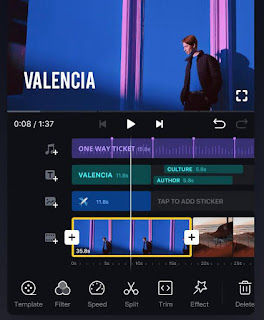
    Aplikasi edit video di HP kini sudah banyak mengalami perkembangan dan semakin banyak penggunanya. Dibarengi dengan era sosial media yang kian semakin populer di kalangan masyarakat, yang membuat seolah semua orang harus tampil kreatif di berbagai platform sosial media mereka melalui konten video atau pun foto.

    aplikasi edit video di HP

    Jadi, kini konten video menjadi salah satu konten yang paling banyak disukai oleh masyarakat. Oleh karena itu, banyak sekali orang yang berlomba membuat konten video yang menarik untuk mendapatkan lebih banyak followers di akun sosial media mereka. 

    Kini semua orang bisa menjadi content creator hanya dengan modal HP saja. Karena saat ini sebuah HP sudah bisa merekam video dengan kualitas tinggi sekaligus juga mampu melakukan pekerjaan editing video dengan mudah menggunakan aplikasi edit video di HP. 

    Daftar aplikasi edit video terbaik di HP yang paling populer:

    Nah, bagi kalian mungkin yang ingin mencoba atau memulai membuat konten video menggunakan HP, ada banyak sekali aplikasi edit video populer di HP yang bisa kalian manfaatkan. Jika kalian bingung memulai dengan aplikasi yang mana, disini saya akan memberikan daftar aplikasi edit video populer di HP, paling sederhana dan keren.

    1. CapCut – Video Editor

    capcut

    Aplikasi edit video di HP yang sedang trend dan banyak digunakan adalah CapCut. Aplikasi edit video CapCut banyak digunakan oleh anak muda karena simpel, praktis dan mudah. Kalian yang sama sekali belum paham dengan editing video pun bisa menggunakan aplikasi CapCut ini. 

    Karena di dalam aplikasi Capcut terdapat fitur Template yang sangat mempermudah dalam proses editing video. Jadi, kalian hanya perlu memilih template video mana yang kalian inginkan, kemudian masukkan file video atau foto kalian dan sudah,  jadilah satu video yang keren. 

    Aplikasi Edit video satu ini cocok digunakan untuk membuat video pendek, dan memang banyak sekali digunakan oleh Tiktokers dalam membuat konten video seperti video “jedag jedug” yang lagi trend. Dan bagi kalian yang ingin mencoba aplikasi edit video simpel satu ini, kalian bisa mengunduhnya secara gratis melalui Playstore ataupun Appstore. 

    2. InShot – Video Editor

    inshot

    Aplikasi edit video populer berikutnya yaitu InShot. Aplikasi InShot ini juga tengah naik daun dan banyak sekali digunakan pengguna sosial media. Mereka yang suka membuat konten video untuk postingan di akun sosial media atau hanya sekedar untuk update story sangat cocok menggunakan aplikasi edit video di HP satu ini. 

    Aplikasi InShot memiliki kelebihan utama fitur yang keren pada efek dalam video, efek transisi video, filter video yang beragam dan menarik. Selain itu proses editing video pada aplikasi InShot ini pun sangat simpel dan newbie friendly. 
    Kalian yang ingin membuat video simpel dan terlihat keren dengan berbagai macam efek animasi video bisa memanfaatkan aplikasi InShot ini, terlebih lagi aplikasi InShot tersedia secara gratis baik di Playstore ataupun Appstore.

    3. VN Video Editor

    VN

    VN alias Vlog Now adalah aplikasi edit video di HP yang populer dengan berbagai fitur yang lengkap dan advance. Aplikasi edit video VN sangat enak digunakan untuk membuat video yang lumayan panjang seperti vlog, video tutorial, video clip dan yang lainnya. 

    Aplikasi VN ini lebih cocok untuk pengguna yang mengerti tehnik editing video. Karena untuk proses editing video manual tanpa template, aplikasi VN ini memberikan fitur lengkap yang simpel seperti memotong video, mengatur kecepatan video, mengatur volume video, bahkan sampai fitur Chroma key untuk mengganti background video pun tersedia dengan mudah. Hasil editing video dari aplikasi VN pun bisa kalian render sampai resolusi tertinggi dan tanpa ada Watermark.
    Nah, kalian yang ingin mempelajari editing video yang lebih Pro di HP maka kalian bisa menggunakan aplikasi editing video satu ini. Aplikasi VN ini tersedia secara gratis di Playstore ataupun Appstore.

    4. PowerDirector – Video Editor

    PowerDirector

    Aplikasi edit video di HP selanjutnya yaitu PowerDirector. Aplikasi PowerDirector ini juga termasuk ke dalam aplikasi edit video populer di HP, dan orang banyak menggunakannya untuk membuat video di sosial media dengan simpel dan keren. 

    Banyak orang memilih aplikasi edit video satu ini karena fiturnya yang keren seperti fitur animasi pada text yang memiliki banyak variasi, terutama pada animasi judul video yang disediakan berbagai template keren dan terlihat aesthetic. Aplikasi PowerDirector juga mampu mengedit video resolusi 4K dan hasil dari editing videonya pun bebas Watermark yang mengganggu. 
    Seperti aplikasi edit video lainnya, PowerDirector pun bisa kalian unduh secara gratis melalui Playstore ataupun Appstore.

    5. VivaVideo – Video Editor

    VivaVideo

    Aplikasi edit video populer di HP yang terakhir adalah VivaVideo. Kalian pasti pernah melihat suatu video di sosial media yang terdapat Watermark VivaVideo, iya karena aplikasi edit video satu ini tengah populer. 

    Aplikasi VivaVideo ini nyaman digunakan bagi kalian yang mempunyai HP dengan spesifikasi yang rendah, karena aplikasi VivaVideo ini cukup ringan dan memiliki ukuran file download yang kecil.
    Namun hal itu tidak mengurangi fitur-fitur penting yang dibutuhkan dalam suatu aplikasi edit video. Malahan aplikasi VivaVideo ini mempunyai beragam FX effect yang keren untuk dipasang di video editan kalian.

    Jadi, kalian yang ingin mengedit video di HP dengan ringan, aplikasi VivaVideo ini cocok digunakan dan tersedia secara gratis di Playstore maupun Appstore.

  • Cara Membuat Gambar Pecah Menjadi HD Tanpa Aplikasi di Android

    Cara mengubah foto buram menjadi HD di ponsel Android bisa dilakukan tanpa mengunduh aplikasi apapun. Yang penting ada browser dan koneksi internet karena resize gambar menjadi kualitas yang lebih bagus ini dilakukan secara online.

    Untuk browser sendiri kamu bisa menggunakan bawaan dari HP. Tetapi saya menyarankan untuk menggunakan Google Chrome karena lebih nyaman dibandingkan browser bawaan.

    Cara memperbesar gambar tanpa aplikasi di Android:

    1. Buka bigjpg.com
    2. Pilih gambar yang ingin diperbesar.
    3. Klik tombol Mulailah berwarna biru.
    4. Pilih jenis gambar, ukuran akhir, dan pengurangan noise.
    5. Klik OK dan tunggu proses selesai.

    Penjelasan lengkap:

    Kenapa kita menggunakan BigJPG untuk membuat foto/gambar menjadi HD tanpa aplikasi? Sebab BigJPG menggunakan teknologi AI yang cukup canggih sehingga hasil akhirnya tetap bagus seperti aslinya.

    Selanjutnya penjelasan mengenai langkah ke-4 mungkin ada sebagian dari teman-teman yang masih bingung. Pada pilihan pertama ada 2 opsi yaitu Karya seni dan Foto. Apa bedanya? Bedanya adalah kita pilih Karya seni jika gambar yang ingin kita perbesar resolusinya berupa ilustrasi, kartun, gambar anime, dan sebagainya. Sedangkan kita pilih opsi Foto jika gambar yang kita besarkan merupakan sebuah foto yang diambil menggunakan kamera.

    source: pixabay

    Pada pilihan perbesar terdapat opsi 2x, 4x, 8x, dan 16x. Pilihan tersebut bermaksud seberapa besar hasil akhir yang kita inginkan. Untuk versi gratis hanya tersedia 2x dan 4x. Sedangkan jika ingin memperbesar gambar sampai 8x atau 16x kita harus menggunakan versi berbayar. Tapi saya kira 2x atau 4x saja sudah cukup untuk memperbesar gambar tanpa aplikasi untuk digunakan di Android.

    Dan terakhir adalah poin tentang Pengurangan kebisingan/noise. Pada opsi ini biasanya menggunakan pengurangan paling tinggi agar gambar akhir yang dihasilkan lebih jernih dan bersih dari gangguan.

    Jika kamu puas dengan hasil gambar yang diperbesar menggunakan BigJPG sebaiknya kamu simpan sebagai bookmark. Atau lebih praktis lagi kalau kamu install aplikasinya. Sebab BigJPG sudah menyediakan aplikasi yang mendukung Windows, iOS, dan Android. Semoga bermanfaat.

  • 3 Cara Mengirim Foto dari iPhone ke Android Tanpa Pecah

    Bagi kita pengguna Android pasti pernah numpang foto di HP teman kita yang memakai iPhone. Tidak bisa dipungkiri foto hasil jepretan kamera iPhone tidak mengecewakan.

    Tapi pasti ada sebagian dari kamu yang masih bingung dengan cara kirim foto dari iPhone ke Android. Pasti pernah kamu coba kirim lewat Whatsapp, tapi hasilnya berbeda dengan aslinya.

    Atau kamu sudah bisa kirim foto lewat Whatsapp tanpa pecah tapi kamu pengen tau cara lainnya? Oleh sebab itu simak artikel kali ini sampai selesai. Kalau perlu simpan dan bagikan ke teman kamu.

    Aplikasi kirim foto dari iPhone ke Android tanpa pecah:

    • Whatsapp
    • Email
    • ShareIt

    Tenang saja hampir semua aplikasi di atas pasti kamu sudah punya. Apalagi Email adalah aplikasi bawaan semua handphone, bahkan dari jaman nokia masih berjaya pun sudah ada.

    ilustrasi gambar iPhone

    1. Cara kirim foto dari iPhone ke Android lewat Whatsapp tanpa pecah

    Jaman sekarang siapa sih yang tidak menggunakan Whatsapp? Suka tidak suka, kita semua pasti memiliki aplikasi ini di smartphone kita.

    Aplikasi ini biasanya sangat penting karena terdapat fitur grup yang digunakan untuk berkomunikasi dengan teman sekolah atau teman kerja.

    Sayangnya banyak orang mengeluh karena kualitas foto yang dikirim menggunakan Whatsapp biasanya menurun dan pecah.

    Hal ini bukan sebuah bug melainkan fitur agar foto-foto yang diterima pengguna tidak memenuhi memori smartphone.

    Jika ingin mengirim foto via Whatsapp tanpa pecah sebenarnya caranya tidak jauh beda dengan mengirim foto pada umumnya.

    Bedanya adalah saat kita akan mengirim foto jangan dikirim sebagai gambar. Melainkan sebagai dokumen.

    Dengan perubahan kecil dalam langkah mengirim foto melalui Whatsapp ini, hasilnya bisa sangat berbeda. Sebab dengan menggunakan cara kedua di atas, foto yang kamu kirim tidak akan pecah, kualitasnya tidak menurun, dan sama persis seperti aslinya karena tidak melalui proses pengompresan.

    Tapi fitur ini memiliki kekurangan, yaitu ukuran file akan sama besar seperti aslinya. Oleh karena ini fitur ini sebaiknya hanya digunakan kadang-kadang saja. Hanya pakai fitur ini saat benar-benar ingin mengirim foto tanpa pecah lewat Whatsapp.

    2. Mengirim foto dari iPhone ke Android dengan Email

    Setiap smartphone sudah dibekali Email sebagai fitur bawaan. Bahkan kita diharuskan login menggunakan email saat baru pertama kali menggunakan sebuah ponsel.

    Ponsel tidak akan bisa digunakan kalau kita belum masuk ke email kita.

    Oleh sebab itu, cara ini bisa digunakan untuk mengirim foto dari iPhone ke Android tanpa aplikasi tambahan.

    Cara kerjanya pun cukup mudah, asalkan kita tau alamat email dari handphone penerima, kita bisa mengirimkan file apa saja, termasuk foto dan video.

    3. Kirim foto dari iPhone ke Android menggunakan ShareIt

    ShareIt merupakan aplikasi berbagi file yang cukup terkenal karena tersedia untuk iPhone, Android, dan Windows.

    Jadi selain bisa mengirimkan foto dari iPhone ke Android, kita juga bisa menggunakan ShareIt untuk mengirim ke laptop, dan sebaliknya.

    Kelebihan lain dari aplikasi ini adalah, kita bisa tetap mengirim file tanpa jaringan internet. Kita bisa kirim foto lewat bluetooth maupun wifi.

    Semua laptop, iPhone, dan Android pasti memiliki wifi, jadi tidak ada salahnya kita memiliki aplikasi ShareIt ini di perangkat kita.

    Untuk berjaga-jaga jika sewaktu-waktu ingin mengirim file tapi terkendala masalah jaringan.

    Saya kira tidak perlu mengulas cara lain, walaupun ada. Sebab 3 cara kirim foto dari iPhone ke Android di atas saja sudah sangat cukup. Semoga bermanfaat.

  • 3 Cara Hapus Akun Telegram Permanen di Android, iPhone, dan Laptop

    Telegram adalah aplikasi untuk mengirim pesan yang sangat populer selain Whatsapp. Kelebihan Telegram dibanding Whatsapp salah satunya adalah kita bisa membuat grup chat dengan member yang sangat banyak.

    Member grup Whatsapp sebelumnya hanya bisa mencapai 250 orang. Sekarang sudah meningkat menjadi 512. Tapi masih kalah telak dibandingkan dengan grup Telegram yang bisa mencapai 200.000 orang.

    Kelebihan ini juga yang kadang malah menjadi kekurangan yang membuat kita terganggu. Dengan jumlah anggota grup yang sebanyak itu jika terisi misalkan 10.000 saja pasti akan membuat kita menerima banyak sekali notifikasi.

    Belum lagi dari dari sekian banyak orang di grup tak jarang ada yang berniat tidak baik. Saat bergabung di grup yang anggotanya sangat banyak, ada kemungkinan kita akan sering mendapat pesan dari akun-akun bodong.

    Akun-akun tersebut biasanya menggunakan nama wanita dilengkapi dengan photo profil yang cantik. Padahal orang di baliknya bisa saja seorang pria yang sedang menjadikan kita sasaran penipuan online.

    cara hapus akun telegram permanen di android
    halaman web untuk menghapus akun Telegram permanen

    Alasan Kenapa Menghapus Akun Telegram

    Selain karena banyaknya notifikasi dan penipuan online, ada beberapa alasan lain yang membuat orang ingin berhenti menggunakan Telegram dan menghapus akunnya secara permanen.

    Adapun beberapa alasan orang ingin menghapus akun Telegram misalnya;

    • sudah mulai jarang menggunakan aplikasi Telegram,
    • mengganti nomer baru dan ingin mendaftarkan nomor barunya,
    • beralih ke aplikasi pengiriman pesan lain atau kembali menggunakan Whatsapp,
    • tidak nyaman dengan syarat dan kebijakan Telegram terbaru.

    Entah alasan mana yang membuat kamu ingin berhenti menggunakan Telegram, yang jelas dengan membaca artikel ini sampai selesai, semoga masalahmu teratasi.

    1. Cara Hapus Telegram di Android

    Untuk menghapus akun telegram di HP Android kamu mari ikuti langkah-langkah berikut ini:

    1. Buka Telegram di smartphone Android kamu.
    2. Masuk Settings dengan mengklik tombol garis tiga di sebelah kiri atas.
    3. Pilih menu Privacy and Security.
    4. Gulir ke bawah untuk sampai menemukan pilihan Automatically Delete My Account.
    5. Lalu klik If Away For.
    6. Pilih jangka waktu antara sebulan, 3 bulan, 6 bulan, atau setahun.

    Akun Telegram kamu akan terhapus permanen setelah menunggu sesuai jangka waktu yang sudah ditentukan. Hal ini bertujuan agar akun kamu tetap bisa dibuka jika kamu berubah pikiran. Sebab terkadang bisa saja kita berubah pikiran setelah melakukan sesuatu. Dan kita baru menyesal setelahnya.

    2. Cara Menghapus Akun Telegram di iPhone

    Cara menghapus akun Telegram secara permanen di iPhone hampir sama dengan menghapus akun TG di Android. Hanya saja ada sedikit perbedaan letak menunya.

    Simak langkah-langkah lengkapnya berikut ini.

    1. Pertama tentu saja buka Telegram kamu.
    2. Temukan menu Settings dengan cara klik tombol bergambar gear di sudut kanan bawah.
    3. Langkah selanjutnya sama dengan menghapus akun Telegram di Android, yaitu klik Privacy and Security.
    4. Lalu Automatically Delete My Account.
    5. Kemudian If Away For.
    6. Pilih jangka waktu berpikirnya.

    Jika kamu benar-benar mantap untuk menghapus akun Telegram dan yakin tidak akan berubah pikiran, langsung saja uninstall Telegram dari ponsel Android atau iPhone kamu.

    Lupakan dan jangan pernah buka kembali. Dengan begitu kamu tidak akan login dan membangkitkan akunmu.

    3. Cara Hapus Akun Telegram Langsung di Browser Laptop

    Browser adalah solusi bagi kamu yang ingin menghapus akun Telegram secara langsung dan permanen. Kamu tidak perlu menunggu jangka waktu tertentu dan tidak bisa merubah pikiran. 

    Semua data kamu akan terhapus dari server Telegram setelah selesai menggunakan cara ini. Satu-satunya cara untuk mengembalikan data yang terhapus setelah menonaktifkan akun melalui Browser adalah, dengan melakukan restore pada data yang sudah di-backup sebelum akun dihapus.

    Berikut ini langkah-langkah cara menghapus akun Telegram secara permanen lewat web:

    1. Buka browser pada perangkat kamu.
    2. Klik link https://my.telegram.org/auth?to=deactivate
    3. Masukkan nomor Telegram yang ingin dihapus.
    4. Klik Next.
    5. Masukan kode yang diterima melalui Telegram.
    6. Klik Sign In.
    7. PIlih menu Delete Account.
    8. Masukkan alasan kenapa kamu ingin menghapus akun Telegram.
    9. Klik Delete My Account dan tunggu proses penghapusan selesai.

    Penutup

    Berbagai cara hapus akun Telegram yang sudah kita jelaskan diatas semoga bisa berhasil. Tapi tetap perlu diingat, walaupun kita sudah tidak memiliki akun Telegram, bisa jadi ada oknum yang sudah mengumpulkan data kita entah berupa Nama atau Nomor HP.

    Jadi untuk kedepannya entah aplikasi apapun yang kita gunakan selalu pakailah dengan bijak.

    Usahakan hanya berkomunikasi dengan orang yang kita kenal atau orang baru yang kira-kira bisa dipercaya saja. Hindari masuk ke sembarang grup, apalagi grup-grup yang menyediakan konten tidak legal.

    Seorang admin grup yang menyediakan konten bajakan, curian, atau melanggar hukum sebenarnya sedang melakukan kejahatan. Mungkin sekarang korbannya adalah produsen dari produk yang mereka bajak. Tapi lain kali bisa saja kita yang menjadi korbannya.

    Tetap bijak dalam menggunakan teknologi, khususnya internet. Semoga bermanfaat 🙂

  • 3 Cara Memperkecil Ukuran Foto di HP Tanpa Aplikasi

    Cara mengecilkan foto di HP bisa dilakukan dengan berbagai cara. Mulai dari yang menggunakan aplikasi tambahan, sampai yang tidak memerlukan aplikasi sama sekali.

    Untuk memperkecil ukuran foto di HP tanpa aplikasi, kita cukup menggunakan browser yang sudah tersedia di Smartphone Android atau iPhone. Tentu saja cara memperkecil ukuran file foto di HP tanpa aplikasi ini tetap harus dilakukan secara online.

    cara memperkecil foto di hp online tanpa aplikasi
    cara memperkecil foto di HP tanpa aplikasi

    Berikut ini 3 cara mengubah ukuran foto di HP agar lebih kecil:

    Cara mengecilkan ukuran foto di HP menggunakan JPEG Optimizer

    JPEG Optimizer adalah sebuah website yang berfungsi untuk memperkecil size foto secara online. Ikuti beberapa langkah mudah berikut untuk mengecilkan foto di HP kamu.

    1. Buka website JPEG-Optimizer.com
    2. Tekan “Choose File” untuk memilih foto yang ingin kamu kecilkan ukurannya.
    3. Pilih Compression Level antara 0 sampai 99. Semakin kecil nilainya akan menghasilkan ukuran yang semakin kecil juga. Tapi kualitas fotonya juga akan jauh berkurang. Kalau kamu tidak yakin dengan pilihan ini, biarkan saja berada di angka default yaitu 65. Baru setelah itu kamu coba bereksperimen dengan angka lain.
    4. Kemudian pilih Resize Photo untuk mengubah lebar foto. Untuk tingginya sendiri akan menyesuaikan. Jika kamu tidak ingin mengubah lebar foto, maka kamu tidak perlu mencentang pilihan ini.
    5. Terakhir klik “Optimize Photo” untuk mendapatkan hasil akhirnya. Semakin besar ukuran foto kamu biasanya memerlukan waktu yang lebih lama pula.

    Mengecilkan size foto secara online dengan Resize Pixel

    Selain untuk memperkecil ukuran file foto, ResizePixel juga memiliki fitur yang cukup lengkap. Kamu bisa melakukan crop, mirror, rotate, compress, dan convert. Situs ini sangat sederhana dan mudah digunakan. Berikut adalah cara memperkecil ukuran foto di HP menggunakan ResizePixel.

    1. Buka situs ResizePixel.com
    2. Klik UPLOAD IMAGE untuk menentukan foto yang akan diperkecil.
    3. Tentukan lebar di bagian Width. Bagian tinggi/Height akan menyesuaikan jika kamu centang “Fixed aspect ratio”.
    4. Kalau kamu ingin mengecilkan ukuran foto tersebut menjadi setengah atau seperempatnya, sebaiknya gunakan bagian persen pada pojok kanan atas.
    5. Selanjutnya klik Resize untuk melihat hasilnya.

    Cara memperkecil ukuran foto dengan iLoveIMG

    iLoveIMG mempunyai banyak sekali fitur yang berkaitan dengan foto. Beberapa fitur tersebut antara lain compress gambar, resize gambar, crop foto, mengubah file lain menjadi JPG, mengubah JPG menjadi file lain, watermark, meme generator, dan lain-lain.

    Dari sekian banyak fitur kali ini tentu saja kita akan menggunakan Resize Image untuk mengecilkan gambar di HP. Inilah langkah-langkahnya

    1. Buka iloveimg.com
    2. Pilih menu Resize IMAGE.
    3. Klik tombol Select images untuk memilih gambar.
    4. Kali ini kamu bisa memilih dan mengecilkan lebih dari 1 gambar sekaligus.
    5. Atur ukuran pada Width dan Height, atau gunakan persentase.
    6. Terakhir klik pada tombol “Resize IMAGES”.

    Itulah 3 cara memperkecil ukuran foto di HP tanpa aplikasi. Semua website di atas sudah diuji untuk mengecilkan gambar dan hasilnya sukses. Mengecilkan foto di HP online tanpa aplikasi sangat mudah untuk dipraktekkan. Semoga berhasil.

  • Cara Tercepat Download MP3 dari Youtube di Android tanpa Aplikasi

    Mendengarkan musik adalah hal lumrah dilakukan siapa saja. Terlepas dari usia, jenis kelamin, pekerjaan, dan bahasa. Terdapat jutaan lagu di dunia ini bisa dipilih sesuai selera.

    cara download mp3 dari youtube di android tanpa aplikasi
    YTMP3.cc

    Pada jaman dulu kita harus membeli kaset atau CD untuk menikmati musik yang ingin kita dengarkan. Tapi pada jam sekarang kita tidak perlu menggunakan itu semua. Cukup menggunakan smartphone Android atau iPhone, kita sudah bisa mendapatkan yang kita inginkan.

    Sayangnya, berbagai aplikasi streaming musik biasanya mematok tarif berlangganan untuk memberi kita akses penuh atas fitur-fiturnya. Alternatifnya adalah kita bisa mendengarkan lagu favorit kita di Youtube dengan gratis dan pilihan lagunya relatif lengkap.

    Masalahnya belum selesai sampai disitu. Mengakses musik di Youtube dan platform streaming lainnya memerlukan koneksi internet. Tentu saja ini menjadi kendala jika kita sedang berada di lokasi yang jaringan internetnya kurang lancar.

    Dan kalaupun jaringannya selalu lancar pun kita tetap memerlukan kuota internet. Bayangkan jika kita ingin memutar banyak lagu atau mengulang lagu yang sama berulang-ulang.

    Solusi dari masalah tersebut adalah sebaiknya kita download lagu MP3 yang kita sukai agar bisa kita putar kapan saja dan dimana saja, berulang-ulang tanpa membayar kuota internet lagi.

    Berikut ini adalah cara mengunduh MP3 dari Youtube di Android tanpa aplikasi. Cara ini tentu saja bisa dipakai di laptop/komputer.

    Cara Download MP3 Youtube:

    1. Buka Youtube dan pilih lagu yang ingin didownload menjadi MP3.
    2. Copy link alamatnya.
    3. Buka https://ytmp3.cc/ dan paste link pada kolom yang tersedia.
    4. Klik tombol Convert dan tunggu proses selesai.
    5. Klik Download lalu tunggu sampai MP3 selesai didownload ke HP Android kamu.
    6. Selesai. Sekarang kamu bisa putar lagu MP3 secara offline.

    Itulah cara termudah download lagu di Youtube tanpa aplikasi secara gratis. Jika kamu punya kuota unlimited dan sedikit uang lebih sebaiknya kamu berlangganan paket streaming di spotify, joox, atau youtube.

    Dengan mengeluarkan sedikit uang saja kamu bisa menikmati musik secara legal, tanpa iklan, dan tidak membuat memori HP-mu penuh.

    Demikian artikel kali ini, semoga bermanfaat.

  • Bagaimana Cara Mengembalikan Foto Yang Terhapus di Android Tanpa Aplikasi

    Cara mengembalikan foto yang terhapus dari galeri di HP Android-mu bisa dilakukan dengan mudah dan tanpa perlu install aplikasi tambahan.

    Terkadang foto yang tidak sengaja dihapus masih bisa kita kembalikan. Foto tersebut sebenarnya tidak terhapus secara permanen.

    Cara kembalikan foto terhapus tanpa aplikasi:

    1. Buka Galeri di HP kamu.
    2. Klik titik tiga di bagian kanan atas.
    3. Pilih “Sampah” atau “Trash”.
    4. Pilih foto yang ingin dikembalikan.
    5. Tekan “Pulihkan” atau “Restore”.

    Dengan cara di atas foto yang pernah kamu hapus bisa kembali lagi. Namun tidak semua foto bisa dipulihkan. Foto yang sudah terlalu lama dihapus dari galeri biasanya terhapus pemanen dan tidak bisa dipulihkan lagi.

    Untuk itu kamu bisa gunakan cara lain, yaitu dengan Google Photos. Aplikasi ini biasanya sudah ada secara bawaan tanpa kamu install sendiri.

    google photos android
    mengembalikan foto terhapus menggunakan Google Photos

    Tapi kalau HP kamu tidak memiliki aplikasi Photos dan kamu tidak mau mendownloadnya, kamu bisa mengunakan Google Photos versi web. Buka saja Google Photos di web browser menggunakan HP Android kamu atau gunakan komputer kalau ingin lebih nyaman.

    Cara kembalikan foto terhapus dengan Google Photos:

    1. Buka aplikasi Google Photos.
    2. Klik gambar tiga garis.
    3. Pilih icon berbentuk tempat sampah (Trash/Sampah).
    4. Pilih foto-foto yang ingin dikembalikan.
    5. Tahan foto hinggan keluar icon centang.
    6. Klik icon panah melingkar (Recovery/Pulihkan).
    7. Tunggu proses selesai hingga foto yang kamu pilih sudah muncul lagi ke galeri.

    Dengan cara di atas kamu bisa mengembalikan foto yang sudah terhapus selama 1 bulan. Kalau sudah terlalu lama atau lebih dari sebulan kemungkinan foto sudah tidak terselamatkan dan terhapus permanen. Selamat mencoba 🙂