Category: Aplikasi

  • Cara Mengganti Background Foto di HP Tanpa Aplikasi

    ilustrasi background foto HP

    Untuk mengganti background foto pada HP tanpa aplikasi, Anda dapat mengikuti langkah-langkah berikut ini:

    1. Buka galeri foto di HP Anda, dan pilih foto yang ingin Anda jadikan sebagai background.
    2. Setelah memilih foto yang diinginkan, tap dan tahan gambar tersebut hingga muncul beberapa opsi.
    3. Pilih opsi “Set as” atau “Jadikan sebagai”, lalu akan muncul pilihan untuk mengatur gambar sebagai wallpaper atau background. Pilih opsi “Wallpaper” atau “Background” sesuai dengan pilihan Anda.
    4. Setelah itu, akan muncul beberapa opsi lain seperti “Crop” atau “Potong”, “Preview” atau “Pratinjau”, dan “Set Wallpaper” atau “Terapkan Wallpaper”. Anda dapat menyesuaikan gambar dengan memotongnya atau mengatur zooming sebelum menetapkan gambar sebagai background.
    5. Terakhir, setelah menyesuaikan gambar, pilih opsi “Set Wallpaper” atau “Terapkan Wallpaper” untuk mengganti background foto pada HP.

    Jika langkah-langkah di atas tidak berhasil, maka Anda dapat mencoba untuk mencari opsi “Ubah Wallpaper” pada pengaturan HP Anda. Setiap tipe dan merek HP dapat memiliki opsi pengaturan yang berbeda, sehingga Anda perlu mencari opsi yang sesuai dengan HP Anda.

    Perlu diingat bahwa beberapa HP dapat memiliki opsi untuk memilih wallpaper hidup atau wallpaper animasi. Pilihlah opsi yang sesuai dengan preferensi Anda. Selain itu, pastikan juga bahwa gambar yang dijadikan background memiliki ukuran yang tepat agar tidak terlalu besar atau terlalu kecil pada layar HP Anda.

  • Cara Membuat Status VN di Whatsapp

    cara status vn wa
    fitur status voicenote Whatsapp

    WhatsApp kembali memperkenalkan fitur baru yang memungkinkan pengguna mengunggah voice note ke status WhatsApp. Sebelumnya, status WhatsApp hanya terdiri dari foto, video, dan teks. Dengan adanya status dalam format voice note, pengguna dapat membagikan status dalam bentuk audio yang direkam langsung.

    Fitur status WhatsApp voice note saat ini masih dalam tahap pengujian terbatas dan belum dirilis secara resmi. Namun, beberapa netizen telah memberikan cara untuk membuat voice note di status WhatsApp, dengan menekan tombol mikrofon yang tersedia saat membuat status.

    Durasi voice note di status WhatsApp dibatasi hingga 30 detik, dan pesan suara yang sudah direkam dapat dibatalkan dan dihapus. Seperti status WhatsApp lainnya, status voice note dienkripsi secara end-to-end dan hanya dapat dilihat selama 24 jam sebelum dihapus secara otomatis

    Berikut ini adalah langkah-langkah untuk membuat Voice Note di Status WhatsApp:

    1. Buka aplikasi WhatsApp di ponsel kamu.
    2. Pilih menu Status untuk membuat Voice Note.
    3. Tekan tombol pensil yang berada di pojok kanan bawah layar.
    4. Tekan tombol mikrofon yang berada di tengah bawah layar.
    5. Berikan judul dengan mengetuk ikon teks.
    6. Tambahkan emoji dan warna yang sesuai dengan keinginanmu.
    7. Tekan tombol panah ke kanan yang berada di pojok kanan bawah layar untuk membagikan statusmu.

    Selamat mencoba fitur VN di status WA ini! Semoga cara ini berhasil!

  • Aplikasi Edit Video Populer di HP Paling Simpel dan Keren!

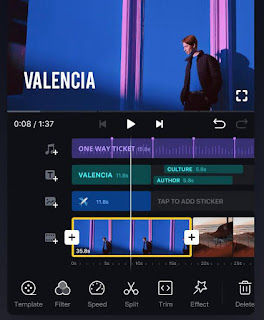
    Aplikasi edit video di HP kini sudah banyak mengalami perkembangan dan semakin banyak penggunanya. Dibarengi dengan era sosial media yang kian semakin populer di kalangan masyarakat, yang membuat seolah semua orang harus tampil kreatif di berbagai platform sosial media mereka melalui konten video atau pun foto.

    aplikasi edit video di HP

    Jadi, kini konten video menjadi salah satu konten yang paling banyak disukai oleh masyarakat. Oleh karena itu, banyak sekali orang yang berlomba membuat konten video yang menarik untuk mendapatkan lebih banyak followers di akun sosial media mereka. 

    Kini semua orang bisa menjadi content creator hanya dengan modal HP saja. Karena saat ini sebuah HP sudah bisa merekam video dengan kualitas tinggi sekaligus juga mampu melakukan pekerjaan editing video dengan mudah menggunakan aplikasi edit video di HP. 

    Daftar aplikasi edit video terbaik di HP yang paling populer:

    Nah, bagi kalian mungkin yang ingin mencoba atau memulai membuat konten video menggunakan HP, ada banyak sekali aplikasi edit video populer di HP yang bisa kalian manfaatkan. Jika kalian bingung memulai dengan aplikasi yang mana, disini saya akan memberikan daftar aplikasi edit video populer di HP, paling sederhana dan keren.

    1. CapCut – Video Editor

    capcut

    Aplikasi edit video di HP yang sedang trend dan banyak digunakan adalah CapCut. Aplikasi edit video CapCut banyak digunakan oleh anak muda karena simpel, praktis dan mudah. Kalian yang sama sekali belum paham dengan editing video pun bisa menggunakan aplikasi CapCut ini. 

    Karena di dalam aplikasi Capcut terdapat fitur Template yang sangat mempermudah dalam proses editing video. Jadi, kalian hanya perlu memilih template video mana yang kalian inginkan, kemudian masukkan file video atau foto kalian dan sudah,  jadilah satu video yang keren. 

    Aplikasi Edit video satu ini cocok digunakan untuk membuat video pendek, dan memang banyak sekali digunakan oleh Tiktokers dalam membuat konten video seperti video “jedag jedug” yang lagi trend. Dan bagi kalian yang ingin mencoba aplikasi edit video simpel satu ini, kalian bisa mengunduhnya secara gratis melalui Playstore ataupun Appstore. 

    2. InShot – Video Editor

    inshot

    Aplikasi edit video populer berikutnya yaitu InShot. Aplikasi InShot ini juga tengah naik daun dan banyak sekali digunakan pengguna sosial media. Mereka yang suka membuat konten video untuk postingan di akun sosial media atau hanya sekedar untuk update story sangat cocok menggunakan aplikasi edit video di HP satu ini. 

    Aplikasi InShot memiliki kelebihan utama fitur yang keren pada efek dalam video, efek transisi video, filter video yang beragam dan menarik. Selain itu proses editing video pada aplikasi InShot ini pun sangat simpel dan newbie friendly. 
    Kalian yang ingin membuat video simpel dan terlihat keren dengan berbagai macam efek animasi video bisa memanfaatkan aplikasi InShot ini, terlebih lagi aplikasi InShot tersedia secara gratis baik di Playstore ataupun Appstore.

    3. VN Video Editor

    VN

    VN alias Vlog Now adalah aplikasi edit video di HP yang populer dengan berbagai fitur yang lengkap dan advance. Aplikasi edit video VN sangat enak digunakan untuk membuat video yang lumayan panjang seperti vlog, video tutorial, video clip dan yang lainnya. 

    Aplikasi VN ini lebih cocok untuk pengguna yang mengerti tehnik editing video. Karena untuk proses editing video manual tanpa template, aplikasi VN ini memberikan fitur lengkap yang simpel seperti memotong video, mengatur kecepatan video, mengatur volume video, bahkan sampai fitur Chroma key untuk mengganti background video pun tersedia dengan mudah. Hasil editing video dari aplikasi VN pun bisa kalian render sampai resolusi tertinggi dan tanpa ada Watermark.
    Nah, kalian yang ingin mempelajari editing video yang lebih Pro di HP maka kalian bisa menggunakan aplikasi editing video satu ini. Aplikasi VN ini tersedia secara gratis di Playstore ataupun Appstore.

    4. PowerDirector – Video Editor

    PowerDirector

    Aplikasi edit video di HP selanjutnya yaitu PowerDirector. Aplikasi PowerDirector ini juga termasuk ke dalam aplikasi edit video populer di HP, dan orang banyak menggunakannya untuk membuat video di sosial media dengan simpel dan keren. 

    Banyak orang memilih aplikasi edit video satu ini karena fiturnya yang keren seperti fitur animasi pada text yang memiliki banyak variasi, terutama pada animasi judul video yang disediakan berbagai template keren dan terlihat aesthetic. Aplikasi PowerDirector juga mampu mengedit video resolusi 4K dan hasil dari editing videonya pun bebas Watermark yang mengganggu. 
    Seperti aplikasi edit video lainnya, PowerDirector pun bisa kalian unduh secara gratis melalui Playstore ataupun Appstore.

    5. VivaVideo – Video Editor

    VivaVideo

    Aplikasi edit video populer di HP yang terakhir adalah VivaVideo. Kalian pasti pernah melihat suatu video di sosial media yang terdapat Watermark VivaVideo, iya karena aplikasi edit video satu ini tengah populer. 

    Aplikasi VivaVideo ini nyaman digunakan bagi kalian yang mempunyai HP dengan spesifikasi yang rendah, karena aplikasi VivaVideo ini cukup ringan dan memiliki ukuran file download yang kecil.
    Namun hal itu tidak mengurangi fitur-fitur penting yang dibutuhkan dalam suatu aplikasi edit video. Malahan aplikasi VivaVideo ini mempunyai beragam FX effect yang keren untuk dipasang di video editan kalian.

    Jadi, kalian yang ingin mengedit video di HP dengan ringan, aplikasi VivaVideo ini cocok digunakan dan tersedia secara gratis di Playstore maupun Appstore.

  • Download Aplikasi Tokopedia untuk Android dan iOS Gratis

    Tokopedia merupakan salah satu Online Shop yang cukup terkenal dan diminati banyak konsumen di Indonesia. Tokopedia hadir sebagai toko online yang menjual beragam kebutuhan sehari-hari. Di Tokopedia, penjual dan pembeli bebas untuk bertemu secara online yang berasal dari seluruh provinsi di Indonesia.

    Iklannya di media elektronik seperti TV mungkin sudah tidak asing lagi kita lihat, “Cek Tokopedia Belum? Dapetin Apa Saja di Tokopedia! Yang Jual Banyak, Banyak.” Ya, begitulah kira-kira tagline yang mereka usung untuk mempromosikan Tokopedia. Jual beli aman dan nyaman menjadi perhatian penting di Tokopedia dan karena itulah para pembeli mempercayakan untuk mencari barang yang mereka butuhkan di Tokopedia.

    aplikasi tokopedia untuk blackberry belum tersedia
    tokopedia mobile apps

    Bisa dibilang proses transaksinya terjadi secara transparan karena pembayaran konsumen akan di teruskan ke penjual setelah barang di terima.Terdapat pula fitur menarik lainnya,yaitu fasilitas escrow gratis. Escrow ini lebih dikenal dengan sebutan Rekber (Rekening Bersama) yang bisa dimanfaatkan tanpa ada biaya tambahan.

    Kategori barang yang diperjual belikan lumayan bervariasi, mulai dari pakaian, gadget, komputer, elektronik, mainan, makanan bahkan buku pun ada.

    Nah, untuk memuaskan para pelanggan dan untuk alasan kemudahan akses, Tokopedia menyediakan aplikasi mobile untuk Android dan IOS. Jadi buat kalian yang terbiasa menggunakan Smartphone bisa dengan cepat membuka situs Tokopedia lewat HP. Pastinya bisa hemat waktu dan memanjakan pembeli untuk memilih barang yang sedang di cari.

    Dengan aplikasi ini, kita tinggal mendaftar sebagai pembeli atau penjual jika ingin menggunakannya. Apakah aplikasi ini hanya bisa dipakai untuk jenis HP tertentu? Selama menggunakan OS Android atau iOS, semua mereka HP bisa memanfaatkan aplikasi ini karena saat ini baru support untuk Android dan iPhone saja. Aplikasi TokoPedia untuk Blackberry belum tersedia sampai artikel ini dibuat.

    Aplikasi ini ringan, hanya berukuran kecil dan penggunaannya juga mudah. Tinggal diinstall dan mulai dipakai untuk mencari/menjual barang di Tokopedia.

    Apa kelebihan Aplikasi Tokopedia untuk Android  dan tokopedia untuk iOS ini?

    • Tidak perlu repot membuka browser untuk mengecek notifikasi, karena begitu ada pesan yang masuk,kita bisa langsung mendapatkan notifikasi dan bisa segera di proses.
    • Proses loginnya cepat dan bertahan lama, jadi tidak perlu susah login bila dalam keadaan yang terburu-buru. Log out bisa dilakukan secara manual jika ingin keluar dari aplikasi ini.
    • Navigasi nyaman untuk pengguna Android karena aplikasi Tokopedia di desain dengan fitur yang disesuaikan dengan tampilan mobile sehingga bertransaksi menjadi lebih menyenangkan.

    Nah,bagi kalian yang ingin mencoba aplikasi Tokopedia ini bisa langsung saja mendownloadnya di Google Play atau iOS App.

    Link download aplikasi tokopedia untuk android: https://play.google.com/store/apps/details?id=com.tokopedia.tkpd
    Link download aplikasi tokopedia untuk iOS/ iPhone: https://itunes.apple.com/us/app/tokopedia/id1001394201?ls=1&mt=8

  • Cara Mudah Mendapat Pulsa Gratis All Operator

    pulsa all operator
    ilustrasi all operator

    Di jaman yang serba canggih dengan perkembangan teknologi di dunia komunikasi, rasanya sudah bukan hal baru lagi jika kebutuhan perangkat komunikasi meningkat. Beberapa puluh tahun silam mungkin pengguna telepon masih jarang, hanya bagi mereka yang termasuk dalam golongan atas saja yang bisa memilikinya, karena waktu itu harganya juga masih mahal. Lain halnya dengan sekarang ini, yang serba berkebalikan.

    Pengaruh teknologi yang berubah mengakibatkan munculnya produk komunikasi yang baru, hingga muncullah HP. Handphone sempat menjadi barang mewah, tapi tidak lagi untuk saat ini karena penggunanya tidak mesti orang yang berkecukupan. Merek HP silih berganti bermunculan satu persatu. Trend dan selera pasar lah yang berperan terhadap maraknya pemakaian HP ini. Selain itu HP juga diperlukan untuk komunikasi, saling mengubungi antar orang yang berada di lokasi yang jauh. Ibarat kata, dengan HP ini bisa mendekatkan yang jauh. Jarak bukan menjadi penghalang jika ingin saling menyapa dengan HP.

    Seperti yang kita tau bahwa agar bisa dipakai HP ini perlu yang namanya pulsa. Pulsa dapat dibeli pada konter, agen pulsa atau orang-orang yang membuka jasa penjualan pulsa. Bahkan pulsa sudah dijadikan sebagai bisnis yang mendatangkan banyak keuntungan. Dalam sehari omset yang di dapat penjual pulsa lumayan banyak jika sedang laris pembeli.

    Membeli pulsa artinya perlu uang, ya memang benar kita harus menyediakan dana sendiri untuk membeli pulsa. Tanpa di sangka mungkin hanya gara-gara uang dipakai beli pulsa, uang di dompet kita jadi cepat habis.

    Sebenarnya itu tergantung dari si pengguna juga, apakah sering menelpon dan sms atau tidak. Namun kadang tanpa disadari memang biaya untuk beli pulsa ini sedikit banyak bisa mengurangi pendapatan kita.

    Tapi jangan khawatir, ada solusi tepat untuk kalian yang membutuhkan pulsa tanpa perlu mengeluarkan banyak uang. Bagaimana caranya? Dengan memanfaatkan situs Pocket Money. Apa itu? Situs ini merupakan situs yang bisa dipakai untuk mendapatkan pulsa gratis dan hanya berlaku bagi pengguna Android saja. Yang perlu di lakukan hanyalah mengisi survey atau menginstall aplikasi yang disediakan. Setelah mengerjakan tugasnya, kalian akan diberi rewards yang nantinya bisa ditukarkan dengan pulsa.

    Keunggulan dari Pocket Money:

    1. Support untuk pulsa All Operator, terdiri dari Indosat, XL, Esia, Smartfren, Axis, Telkomsel dan 3.
    2. Cara mendapatkan pulsanya cukup mudah.
    3. Point yang disediakan besar untuk setiap aplikasi yang didownload.

    Nah bagaiamana? Tertarik untuk mendapatkan pulsa gratis dari Pocket Money? Jika iya, silahkan saja download aplikasinya.

    Link download: https://play.google.com/store/apps/details?id=com.pokkt.app.pocketmoney

  • Cara Mudah Mengembalikan Fitur Gadgets di Windows 8 dengan 8GadgetPack

    Cara Mudah Mengembalikan Fitur Gadgets di Windows 8 dengan 8GadgetPack
    8GadgetPack for Windows 8

    Fitur Windows Gadgets sudah tidak digunakan lagi pada Windows 8. Padahal beragam fungsi dapat disediakan Gadgets seperti mengamati cuaca, mengintip e-mail, penggunaan CPU serta memori di dalam komputer. Tidak adanya gadgets bagi penggemar Windows gadgets mungkin membuatnya merasa kesulitan. Namun dengan aplikasi tambahan bernama 8GadgetPack, Anda dapat mengatasi kesulitan tersebut dengan mudah. Aplikasi gadget dari Windows 7 Tool akan di-instal oleh aplikasi ini ke mesin Windows 8. Sehingga Anda dapat melampirkan gadgets serta menerapkan koleksi gadgets yang tersimpan pada PC. Aplikasi 8GadgetPack dapat Anda instal pada versi Windows 8, baik versi 32-bit maupun 64-bit. Anda dapat memperoleh aplikasi 8GadgetPack dengan melakukan pengunduhan melaui alama http://8gadgetpack.bplaced.net/. Untuk dapat mengembalikan gadgets pada Windows 8 dengan aplikasi 8GadgetPack, lakukan caranya berikut ini:

    1. Saat proses instalasi aplikasi 8GadgetPack dilakukan, Windows SmartScreen pada Windows 8 akan memberikan peringatan terkait dengan instalasi yang akan Anda jalankan. Hal tersebut terjadi karena aplikasi 8GadgetPack berasal dari pihak ketiga sehingga merupakan aplikasi asing yang tidak dikenal oleh Microsoft. Untuk melanjutkan proses, klik More info.
    2. Agar proses instalasi dapat dijalankan, klik tombol Run anyway. Saat proses instalasi berjalan, kotak dialog UAC juga kemungkinan akan muncul. Agar program dapat berjalan secara normal, klik Allow.
    3. Jika proses instalasi aplikasi 8GadgetPack telah selesai, Anda akan medapati sebuah bar baru yang terletak di sisi kanan Desktop dengan disertai gambar dan gadget Weather yang akan menampilkan cuaca hari ini.
    4. Pada area di bar gadget, lakukan lah klik kanan sehingga beberapa opsi akan muncul seperti Show all gadget, Add gadget, Close 7 Sidebar, Options, Always on Top, dan Hide all gadgets.
    5. Untuk memunculkan tab Orientation dan View pada jendela 7Sidebar – Options, klik pada tombol Options. Anda dapat memilih lokasi bar dengan cara mengklik radio button Side, melakukan perubahan lebar bar, mengaktifkan atau menonaktifkan aero glass, dan lain sebagainya.
    6. Saat mengklik kanan pada menu konteks di Windows 7 opsi Gadgets akan dimunculkan. Opsi Gadgets telah dihilangkan pada Windows 8 namun setelah aplikasi 8GadgetPack Anda instal, opsi Gadgets akan kembali ditambahkan pada menu konteks. Opsi Show Desktop gadgets juga akan dapat Anda temukan dengan mengklik kanan menu konteks, kemudian masuk ke View > Show desktop gadgets.

    Selamat mencoba!

  • Cara Mudah Mengambil dan Membagi Video secara On the Go dengan Aplikasi Lapse It di Ponsel Android

    Download and Share Video On the Go by Lapse It
    Lapse It for Android

    Saat Anda sedang menikmati matahari terbenam yang begitu indah di dermaga, kemudian keindahan tersebut ingin Anda bagikan melalui video secara on the go, Anda dapat melakukannya dengan menggunakan aplikasi tambahan yang bernama Lapse It. Video tersebut akan diambil dan dibagikan oleh aplikasi Android secara on the go sehingga Anda dapat mengambil video, menyunting, serta melakukan render pada video yang dibuat. Anda dapat memperoleh aplikasi Lapse It dengan melakukan pengunduhan di Google Play Store atau melaui tautan di https://play.google.com/store/apps/details?id=com.ui.LapseIt. Berikut tahapan dalam menggunakan Lapse It.

    1. Jalankan aplikasi Lapse It. Dengan menggunakan aplikasi ini, Anda dapat memilih kualitas video yang akan Anda buat. Di layar home aplikasi, tekan pada tombol Settings. Kemudian Anda akan menemukan dua pilihan pengaturan pada layar Settings, yaitu Capture Settings dan Render Settings.
    2. Saat memilih Capture Settings, Anda akan dapat melakukan modifikasi Time Scale dalam satuan detik atau menit, Resolution yang dimulai dari 240p atau sesuai dengan perangkat kamera di smartpone Anda, Limit mode, Geolocation yang digunakan untuk menambahkan tag lokasi, dan Schedule yang dapat digunakan untuk membuat jadwal dalam melakukan rekaman video.
    3. Saat memilih Render Settings, Anda dapat melakukan modifikasi pada Encoder (MP4, MOV, ataupun FLV), Quality (Low, Medium, atau High), Frame per second, serta banyak lagi yang lainnya.
    4. Tombol Start new capture, Settings, List captured, dan Pro Version dapat Anda temukan pada layar home aplikasi. Tekan pada tombol Start new capture untuk memulai perekaman video. Beragam pilihan yang digunakan untuk menerapkan otofokus dan beragam efek lain dapat Anda temukan pada antarmuka kamera. Untuk memulai proses perekaman, tekan Capture. Saat proses perekaman sedang berlangsung, Anda dapat menekan tombol Pause dan Stop untuk menghentikan proses rekaman. Pengaturan render serta judul pada rekaman dapat Anda lakukan secara manual dengan menekan Render.
    5. Pada layar home aplikasi, seluruh hasil pekerjaan baik yang sudah dan belum di-render akan dapat disimpan melalui tombol List captured. Video yang sudah di-render akan dapat Anda putar, hapus, unggah ke Lapse It Gallery, bagi, serta hal lainnya.
    6. Untuk memutar video yang sudah Anda render, tekan tombol Watch Video. Jika Anda ingin membagikan video, tekan Share Online. Tekan Delete rendered jika ingin menghapus video yang sudah di-render.

    Selamat mencoba!
  • Cara Mudah Mengamankan Akun Dropbox dengan Aplikasi SecretSync di Ponsel

    Cara Mudah Mengamankan Akun Dropbox dengan Aplikasi SecretSync di Ponsel
    SecretSync Installer

    Tidak sedikit pengguna Smartphone memiliki sebuah akun pada aplikasi Dropbox. Agar keamanan pada akun Dropbox terpenuhi, Anda dapat mengamankannya dengan memberikan tambahan lapisan keamanan pada data yang tersimpan di Dropbox atau data yang disinkronisasikan menggunakan aplikasi tambahan bernama SecretSync. Aplikasi tersebut menyediakan metode terbaik yang dapat memberi tambahan lapisan keamanan pada file yang telah disinkronisasi melalui Dropbox.

    Data akan dienkripsikan oleh SecretSync dengan menggunakan passkey, kemudian sinkronisasi terhadap akun Dropbox juga akan dilakukan. Anda dapat melakukan akses data secara mudah dengan menggunakan passkey tanpa perlu khawatir terhadap masalah keamanan pada akun Dropbox.

    Passkey tidak boleh Anda lupakan karena tanpa passkey, file yang telah terenkripsi tidak akan dapat diakses. Java juga harus Anda instal pada komputer karena SecretSync dibangun dengan Java. Anda dapat menginstal Java dengan cara membuka tautan http://java.com, kemudian klik tautan Download. Anda juga dapat mengecek Java apakah sudah terpasang pada komputer atau belum melalui website Java dengan cara mengklik tautan Do I have Java? yang terletak di sebelah bawah halaman. Aplikasi SecretSync dapat Anda peroleh dengan mengunduhnya melalui tautan http://getsecretsync.com/ss/getstarted/.

    Penggunaan SecretSync tidak membutuhkan konfigurasikan yang rumit untuk dapat mengenkripsikan file. Anda dapat melakukan cara mudahnya berikut ini:

    1. Jalankan proses instalasi SecretSync, kemudian masukkan lah passkey. Sebuah SecretSync folder kemudian akan dibuat. File atau folder yang Anda masukkan ke dalam SecretSync folder akan secara otomatis dienkripsikan oleh SecretSync.
    2. Untuk melihat file atau folder yang terenkripsi, klik pada Open SecretSync Folder.
    3. Sinkronisasi dengan menggunakan bantuan Dropbox mempunyai manfaat terbesar yaitu dapat membuat file yang tersimpan di beberapa komputer menjadi selalu up-to-date dengan cara yang sederhana. Anda harus melakukan instalasi aplikasi SecretSync di semua komputer untuk dapat mensinkronisasikannya. Anda juga harus membuat passkey pada saat pertama kali menggunakan SecretSync dengan cara memberi tanda centang pada I do not have an account for SecretSync, kemudian masukkan Email, Password, lalu klik Confirm. Selanjutnya, klik Get Token agar passkey bisa Anda dapatkan.
    4. Lakukan langkah yang sama seperti di atas untuk memasukkan informasi akun yang Anda isikan di instalasi kedua dan seterusnya pada komputer lain.
    5. Jika Anda ingin mengakses data terenkripsi melalui PC lain dengan Dropbox yang sudah terpasang, Anda dapat mengakses data melalui Dropbox Web UI setelah menginstal SecretSync terlebih dulu.
    6. Detail log juga dikelola oleh SecretSync yang digunakan untuk mengecek file apakah sudah dilakukan sinkronisasi dan enkripsi atau belum. Anda juga dapat melakukan sinkronisasi pada file secara manual melalui jendela SecretSync Log View. Caranya, buka Start > SecretSync pada Windows, kemudian pilih SecretSync Log. Setelah itu, jalankan sinkronisasi dengan mengklik tombol Start Sync.

    Selamat mencoba!

  • Cara Mudah Memeriksa Kekuatan Password pada Windows Apps dengan Security Scanner

    Cara Mudah Memeriksa Kekuatan Password pada Windows Apps dengan Security Scanner
    tampilan password security scanner

    Form login dimiliki oleh sebagian besar aplikasi Windows seperti MS Outlook, Google Talk, Internet Explorer, Firefox, dan lain sebagainya. Hal tersebut memungkinkan pengguna untuk dapat menyimpan username dan password. Pengguna dapat dimudahkan dengan adanya Form login sehingga detail login tidak perlu selalu dimasukkan saat mereka melakukan login. Namun kelemahannya, sistem operasi Windows tidak memiliki pilihan untuk dapat melakukan pendaftaran pada semua detail login yang ada di software dalam memverifikasi integritas username dan juga password.

    Anda dapat bisa menemukan semua detail login yang telah tersimpan di komputer Password dengan menggunakan aplikasi tambahan yaitu Security Scanner. Dengan menggunakan aplikasi tersebut, Anda dapat memeriksa kekuatan password dan atribut lainnya tanpa harus melakukan ekstraksi detail login dari aplikasi. Aplikasi multibahasa tersebut dapat Anda gunakan di seluruh versi sistem operasi Windows. Aplikasi Security Scanner dapat melakukan scan pada beberapa aplikasi, seperti pada semua versi Mozilla Firefox, VPN, Internet Explorer 4.0 -6.0, IE 7.0 – 9.0, MS Outlook, MSN/Windows Messenger, dan juga Windows Live Mail.

    Anda dapat memperoleh aplikasi Security Scanner dengan melakukan pengunduhan melalui alamat di http://www.nirsoft.net/utils/password_security_scanner.html. Untuk dapat memeriksa kekuatan password pada Windows Apps dengan menggunakan Security Scanner, berikut langkah – langkahnya.

    1. Jalankan unzip pada paket aplikasi yang telah Anda unduh.
    2. Selanjutnya, klik ganda pada file PasswordScan.exe. Aplikasi kemudian akan mendata semua detail login yang telah tersimpan di dalam aplikasi pada sistem operasi Windows.
    3. Kik Advanced Options melalui menu Options jika Anda ingin melakukan filter pada daftar detail login. Password kemudian akan dapat Anda tampilkan mulai dari password yang tidak aman karena jumlah karakternya yang sedikit sampai password yang kuat. Beri lah tanda centang pada pilihan Display only items with password length lower than dan juga pada Display only items with password strength lower than. Untuk menyimpan pengaturan yang telah Anda buat, klik OK.
    4. Agar informasi kekuatan password dapat ditampilkan secara lengkap, klik ganda pada item yang terdapat di dalam daftar. Anda kemudian akan melihat kotak dialog terpisah lengkap beserta atribut kekuatan password sehingga Anda dapat melakukan pemeriksaan pada Password Type, User Name, Computer Name, Application, hingga Windows User. Klik OK jika kekuatan password pada item tersebut telah selesai Anda amati.
    Selamat mencoba!
  • 7 Langkah Mudah Mengelola Android Secara Remote Menggunakan Aplikasi AirDroid

    7 Langkah Mudah Mengelola Android Secara Remote Menggunakan Aplikasi AirDroid
    mengelola android secara romote dengan AirDroid

    AirDroid menjadi salah satu diantara aplikasi manager sejenisnya di perangkat Android yang menyediakan pengaturan serta manajemen secara wireless. Anda dapat melakukan berbagai hal dengan menggunakan aplikasi AirDroid seperti streaming perangkat secara real time, membuka URL dari perangkat PC ke Android menggunakan fitur Clipboard, mengambil screenshots melalui PC, menentukan pilihan Speed Install dan Speed Upload hanya dengan drag and drop, mengkoneksikan secara cepat melalui perangkat mobile dengan menggunakan browser di PC, serta masih banyak yang lainnya.

    Aplikasi AirDroid dengan segala fitur yang dimilikinya tentunya dapat menandingi pesaingnya yaitu Moborobo. Video dari perangkat Android juga dapat Anda kelola dan mainkan hanya dengan menggunakan browser web. Untuk mencobanya, Anda dapat masuk ke Google Play Store di Smartphone Android atau melalui tautan https://play.google.com/store/apps/details?id=com.sand.airdroid. Selanjutnya, simak langkah berikut ini untuk dapat mengelola Android secara remote menggunakan aplikasi AirDroid:

    1. Pada PC, buka lah tautan web.android.com melalui browser web, sebaiknya Anda gunakan Google Chrome sebagai browser web. Kemudian, jalankan AirDroid mobile client melalui perangkat Android Anda.
    2. Lakukan scan terhadap QR code yang muncul pada browser web di PC dengan menekan tombol kamera yang terdapat pada AirDroid client. Agar koneksi remote antara PC dengan perangkat Android dapat berjalan, masukkan lah sebuah kode ke dalamnya. Setelah itu, perangkat Android sudah dapat Anda kelola dengan menggunakan browser.
    3. Ikon dan sejumlah pengaturan dapat Anda temukan melalui browser web pada PC. Anda kemudian dapat menemukan shortcut ke kontak untuk Android (Contacts), foto (Photos), pesan teks (Messages), baterai dan sinyal Wi-Fi, Ringtones, Videos, serta masih banyak lagi yang lainnya. Video yang tersimpan pada perangkat Android juga dapat Anda putar, unduh, maupun menghapusnya.
    4. Di bagian atas layar AirDroid widget, aplikasi pada Google Play store dapat Anda cari dengan menggunakan search bar. Melalui fitur tersebut, aplikasi yang dibutuhkan dapat Anda temukan nantinya Google Play Store dan Quixey.
    5. Anda juga dapat berpindah dari satu PC ke PC yang lainya, menjalankan Speed Install, melakukan pengiriman pesan singkat, serta mengunggah file ke PC. AirDroid pada intinya mampu memberikan kesempatan untuk melakukan pengelolaan pada beberapa perangkat Android sekaligus dalam waktu yang bersamaan.
    6. Tampilan layar Android secara streaming dapat Anda lihat melalui browser web di PC secara real time dengan menekan ikon Screenshot. Anda akan melihat tampilan benar-benar secara real time karena setiap detiknya tampilan akan di-refresh. Jika Anda ingin memperbesar tampilan home pada aplikasi, tekan tombol full screen. Anda juga dapat melakukan pengaturan pada kecepatan gambar yang sedang di-streaming melalui layar perangkat Android saat mode full screen dijalankan. Pastikan root pada perangkat Android sudah berjalan agar Screenshot dapat dijalankan.
    7. QuickTime player versi terbaru juga harus sudah diinstal pada PC agar streaming video dari perangkat Android ke komputer dapat berjalan.

    Selamat mencoba!