Category: Foto

  • Cara Mengganti Background Foto di HP Tanpa Aplikasi

    ilustrasi background foto HP

    Untuk mengganti background foto pada HP tanpa aplikasi, Anda dapat mengikuti langkah-langkah berikut ini:

    1. Buka galeri foto di HP Anda, dan pilih foto yang ingin Anda jadikan sebagai background.
    2. Setelah memilih foto yang diinginkan, tap dan tahan gambar tersebut hingga muncul beberapa opsi.
    3. Pilih opsi “Set as” atau “Jadikan sebagai”, lalu akan muncul pilihan untuk mengatur gambar sebagai wallpaper atau background. Pilih opsi “Wallpaper” atau “Background” sesuai dengan pilihan Anda.
    4. Setelah itu, akan muncul beberapa opsi lain seperti “Crop” atau “Potong”, “Preview” atau “Pratinjau”, dan “Set Wallpaper” atau “Terapkan Wallpaper”. Anda dapat menyesuaikan gambar dengan memotongnya atau mengatur zooming sebelum menetapkan gambar sebagai background.
    5. Terakhir, setelah menyesuaikan gambar, pilih opsi “Set Wallpaper” atau “Terapkan Wallpaper” untuk mengganti background foto pada HP.

    Jika langkah-langkah di atas tidak berhasil, maka Anda dapat mencoba untuk mencari opsi “Ubah Wallpaper” pada pengaturan HP Anda. Setiap tipe dan merek HP dapat memiliki opsi pengaturan yang berbeda, sehingga Anda perlu mencari opsi yang sesuai dengan HP Anda.

    Perlu diingat bahwa beberapa HP dapat memiliki opsi untuk memilih wallpaper hidup atau wallpaper animasi. Pilihlah opsi yang sesuai dengan preferensi Anda. Selain itu, pastikan juga bahwa gambar yang dijadikan background memiliki ukuran yang tepat agar tidak terlalu besar atau terlalu kecil pada layar HP Anda.

  • Cara Membuat Gambar Pecah Menjadi HD Tanpa Aplikasi di Android

    Cara mengubah foto buram menjadi HD di ponsel Android bisa dilakukan tanpa mengunduh aplikasi apapun. Yang penting ada browser dan koneksi internet karena resize gambar menjadi kualitas yang lebih bagus ini dilakukan secara online.

    Untuk browser sendiri kamu bisa menggunakan bawaan dari HP. Tetapi saya menyarankan untuk menggunakan Google Chrome karena lebih nyaman dibandingkan browser bawaan.

    Cara memperbesar gambar tanpa aplikasi di Android:

    1. Buka bigjpg.com
    2. Pilih gambar yang ingin diperbesar.
    3. Klik tombol Mulailah berwarna biru.
    4. Pilih jenis gambar, ukuran akhir, dan pengurangan noise.
    5. Klik OK dan tunggu proses selesai.

    Penjelasan lengkap:

    Kenapa kita menggunakan BigJPG untuk membuat foto/gambar menjadi HD tanpa aplikasi? Sebab BigJPG menggunakan teknologi AI yang cukup canggih sehingga hasil akhirnya tetap bagus seperti aslinya.

    Selanjutnya penjelasan mengenai langkah ke-4 mungkin ada sebagian dari teman-teman yang masih bingung. Pada pilihan pertama ada 2 opsi yaitu Karya seni dan Foto. Apa bedanya? Bedanya adalah kita pilih Karya seni jika gambar yang ingin kita perbesar resolusinya berupa ilustrasi, kartun, gambar anime, dan sebagainya. Sedangkan kita pilih opsi Foto jika gambar yang kita besarkan merupakan sebuah foto yang diambil menggunakan kamera.

    source: pixabay

    Pada pilihan perbesar terdapat opsi 2x, 4x, 8x, dan 16x. Pilihan tersebut bermaksud seberapa besar hasil akhir yang kita inginkan. Untuk versi gratis hanya tersedia 2x dan 4x. Sedangkan jika ingin memperbesar gambar sampai 8x atau 16x kita harus menggunakan versi berbayar. Tapi saya kira 2x atau 4x saja sudah cukup untuk memperbesar gambar tanpa aplikasi untuk digunakan di Android.

    Dan terakhir adalah poin tentang Pengurangan kebisingan/noise. Pada opsi ini biasanya menggunakan pengurangan paling tinggi agar gambar akhir yang dihasilkan lebih jernih dan bersih dari gangguan.

    Jika kamu puas dengan hasil gambar yang diperbesar menggunakan BigJPG sebaiknya kamu simpan sebagai bookmark. Atau lebih praktis lagi kalau kamu install aplikasinya. Sebab BigJPG sudah menyediakan aplikasi yang mendukung Windows, iOS, dan Android. Semoga bermanfaat.

  • 3 Cara Mengirim Foto dari iPhone ke Android Tanpa Pecah

    Bagi kita pengguna Android pasti pernah numpang foto di HP teman kita yang memakai iPhone. Tidak bisa dipungkiri foto hasil jepretan kamera iPhone tidak mengecewakan.

    Tapi pasti ada sebagian dari kamu yang masih bingung dengan cara kirim foto dari iPhone ke Android. Pasti pernah kamu coba kirim lewat Whatsapp, tapi hasilnya berbeda dengan aslinya.

    Atau kamu sudah bisa kirim foto lewat Whatsapp tanpa pecah tapi kamu pengen tau cara lainnya? Oleh sebab itu simak artikel kali ini sampai selesai. Kalau perlu simpan dan bagikan ke teman kamu.

    Aplikasi kirim foto dari iPhone ke Android tanpa pecah:

    • Whatsapp
    • Email
    • ShareIt

    Tenang saja hampir semua aplikasi di atas pasti kamu sudah punya. Apalagi Email adalah aplikasi bawaan semua handphone, bahkan dari jaman nokia masih berjaya pun sudah ada.
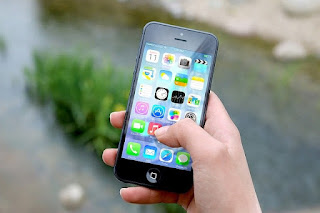
    ilustrasi gambar iPhone

    1. Cara kirim foto dari iPhone ke Android lewat Whatsapp tanpa pecah

    Jaman sekarang siapa sih yang tidak menggunakan Whatsapp? Suka tidak suka, kita semua pasti memiliki aplikasi ini di smartphone kita.

    Aplikasi ini biasanya sangat penting karena terdapat fitur grup yang digunakan untuk berkomunikasi dengan teman sekolah atau teman kerja.

    Sayangnya banyak orang mengeluh karena kualitas foto yang dikirim menggunakan Whatsapp biasanya menurun dan pecah.

    Hal ini bukan sebuah bug melainkan fitur agar foto-foto yang diterima pengguna tidak memenuhi memori smartphone.

    Jika ingin mengirim foto via Whatsapp tanpa pecah sebenarnya caranya tidak jauh beda dengan mengirim foto pada umumnya.

    Bedanya adalah saat kita akan mengirim foto jangan dikirim sebagai gambar. Melainkan sebagai dokumen.

    Dengan perubahan kecil dalam langkah mengirim foto melalui Whatsapp ini, hasilnya bisa sangat berbeda. Sebab dengan menggunakan cara kedua di atas, foto yang kamu kirim tidak akan pecah, kualitasnya tidak menurun, dan sama persis seperti aslinya karena tidak melalui proses pengompresan.

    Tapi fitur ini memiliki kekurangan, yaitu ukuran file akan sama besar seperti aslinya. Oleh karena ini fitur ini sebaiknya hanya digunakan kadang-kadang saja. Hanya pakai fitur ini saat benar-benar ingin mengirim foto tanpa pecah lewat Whatsapp.

    2. Mengirim foto dari iPhone ke Android dengan Email

    Setiap smartphone sudah dibekali Email sebagai fitur bawaan. Bahkan kita diharuskan login menggunakan email saat baru pertama kali menggunakan sebuah ponsel.

    Ponsel tidak akan bisa digunakan kalau kita belum masuk ke email kita.

    Oleh sebab itu, cara ini bisa digunakan untuk mengirim foto dari iPhone ke Android tanpa aplikasi tambahan.

    Cara kerjanya pun cukup mudah, asalkan kita tau alamat email dari handphone penerima, kita bisa mengirimkan file apa saja, termasuk foto dan video.

    3. Kirim foto dari iPhone ke Android menggunakan ShareIt

    ShareIt merupakan aplikasi berbagi file yang cukup terkenal karena tersedia untuk iPhone, Android, dan Windows.

    Jadi selain bisa mengirimkan foto dari iPhone ke Android, kita juga bisa menggunakan ShareIt untuk mengirim ke laptop, dan sebaliknya.

    Kelebihan lain dari aplikasi ini adalah, kita bisa tetap mengirim file tanpa jaringan internet. Kita bisa kirim foto lewat bluetooth maupun wifi.

    Semua laptop, iPhone, dan Android pasti memiliki wifi, jadi tidak ada salahnya kita memiliki aplikasi ShareIt ini di perangkat kita.

    Untuk berjaga-jaga jika sewaktu-waktu ingin mengirim file tapi terkendala masalah jaringan.

    Saya kira tidak perlu mengulas cara lain, walaupun ada. Sebab 3 cara kirim foto dari iPhone ke Android di atas saja sudah sangat cukup. Semoga bermanfaat.


  • 5 Langkah Mudah Membagikan Foto Melalui Aplikasi Pinterest di iPhone dan Ponsel Android

    5 Langkah Mudah Membagikan Foto Melalui Aplikasi Pinterest di iPhone dan Ponsel Android
    Pinterest on iPhone 5

    Bagi Anda yang bosan dengan aplikasi yang ditawarkan pihak ketiga untuk Pinterest seperti Galley+ dan Pinhog, saat ini aplikasi Pinterest telah tersedia di Google Play Store. Aplikasi ini dapat Anda peroleh secara gratis dan dapat digunakan pada tablet dengan dukungan beraneka macam tool sharing ke media sosial seperti pada Pinterest versi website.

    Anda dapat membuat pinboard dan juga menjelajahi foto sebanyak – banyaknya di berbagai jenis kategori dan pin, melihat profil Pinterest, memberikan bookmark serta like, mencari barang di Pinterest, serta masih banyak lagi yang lainnya. Anda juga akan semakin mudah dalam membagikan fotomu melalui aplikasi Pinterest. 

    Anda dapat memperoleh aplikasi Pinterest untuk Android dengan mengunduhnya di Google Play Store atau melalui tautan https://play.google.com/store/apps/details?id=com.pinterest. Bagi pengguna iPad dan iPhone, Anda dapat mengunduh aplikasi tersebut dari App Store atau melalui tautan http://itunes.apple.com/us/app/pinterest/id429047995. Untuk dapat membagi foto melalui Pinterest, lakukan caranya sebagai berikut:

    1. Jalankan aplikasi Pinterest. Kemudian tekan tombol Login untuk melakukan login sebagai pengguna. Pinterest akan memberikan kemungkinkan pada Anda untuk dapat melakukan posting dan menjelajahi foto yang ada di berbagai jenis kategori atau yang sering dikenal dengan Boards.
    2. Foto atau pins yang telah dibagikan ke orang lain atau Boards yang diikuti akan Anda temukan di layar home pada aplikasi Pinterest. Untuk dapat menjelajahi semua pins di layar home aplikasi, gulung lah layar secara vertikal. Anda juga dapat pergi ke profil Pinterest dan layar Categories dengan menggeser layar ke samping.
    3. Banyaknya follower yang diperoleh, Pins & Likes, favorit Boards, dan beberapa update yang follower dan teman – teman Anda lakukan dapat dilihat melalui layar profil.
    4. Anda dapat menjelajahi pins yang telah dibagikan oleh pengguna tertentu dan juga mulai mengikuti mereka melalui Pinterest. Dengan aplikasi Pinterrest, Anda akan tertuju ke halaman web Pinterest secara otomatis sehingga kualitas foto yang ditampilkan akan benar-benar sama dengan yang telah tersimpan di web. Tekan pada pins yang ingin dilihat, kemudian Like, Comment, serta Re-pin yang terletak pada bagian bawah foto pun dapat Ada berikan. Selain itu, pengunduhan foto juga dapat Anda lakukan. Foto atau pins yang telah diunduh melalui aplikasi Pinterest dapat Anda lihat pada folder DCIM/100PINT/Pins yang terdapat di SD card.
    5. Kesempatan untuk melakukan pengunggahan foto atau mengimpornya dari gallery juga dapat Anda lakukan melalului aplikasi tersebut. Board secara kustom kemudian harus Anda pilih. Masukkan deskripsi pada pin yang telah Anda buat dan beri lah pilihan agar foto atau pin tersebut dapat dibagikan ke Facebook atau Twitter. Jika sudah, tekan Pin It. 

    Selamat mencoba!