Bagi kita pengguna Android pasti pernah numpang foto di HP teman kita yang memakai iPhone. Tidak bisa dipungkiri foto hasil jepretan kamera iPhone tidak mengecewakan.
Tapi pasti ada sebagian dari kamu yang masih bingung dengan cara kirim foto dari iPhone ke Android. Pasti pernah kamu coba kirim lewat Whatsapp, tapi hasilnya berbeda dengan aslinya.
Atau kamu sudah bisa kirim foto lewat Whatsapp tanpa pecah tapi kamu pengen tau cara lainnya? Oleh sebab itu simak artikel kali ini sampai selesai. Kalau perlu simpan dan bagikan ke teman kamu.
Aplikasi kirim foto dari iPhone ke Android tanpa pecah:
Tenang saja hampir semua aplikasi di atas pasti kamu sudah punya. Apalagi Email adalah aplikasi bawaan semua handphone, bahkan dari jaman nokia masih berjaya pun sudah ada.
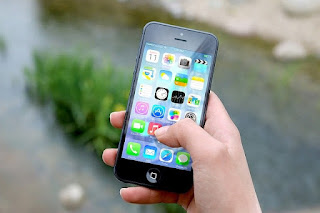 |
| ilustrasi gambar iPhone |
1. Cara kirim foto dari iPhone ke Android lewat Whatsapp tanpa pecah
Jaman sekarang siapa sih yang tidak menggunakan Whatsapp? Suka tidak suka, kita semua pasti memiliki aplikasi ini di smartphone kita.
Aplikasi ini biasanya sangat penting karena terdapat fitur grup yang digunakan untuk berkomunikasi dengan teman sekolah atau teman kerja.
Sayangnya banyak orang mengeluh karena kualitas foto yang dikirim menggunakan Whatsapp biasanya menurun dan pecah.
Hal ini bukan sebuah bug melainkan fitur agar foto-foto yang diterima pengguna tidak memenuhi memori smartphone.
Jika ingin mengirim foto via Whatsapp tanpa pecah sebenarnya caranya tidak jauh beda dengan mengirim foto pada umumnya.
Bedanya adalah saat kita akan mengirim foto jangan dikirim sebagai gambar. Melainkan sebagai dokumen.
Dengan perubahan kecil dalam langkah mengirim foto melalui Whatsapp ini, hasilnya bisa sangat berbeda. Sebab dengan menggunakan cara kedua di atas, foto yang kamu kirim tidak akan pecah, kualitasnya tidak menurun, dan sama persis seperti aslinya karena tidak melalui proses pengompresan.
Tapi fitur ini memiliki kekurangan, yaitu ukuran file akan sama besar seperti aslinya. Oleh karena ini fitur ini sebaiknya hanya digunakan kadang-kadang saja. Hanya pakai fitur ini saat benar-benar ingin mengirim foto tanpa pecah lewat Whatsapp.
2. Mengirim foto dari iPhone ke Android dengan Email
Setiap smartphone sudah dibekali Email sebagai fitur bawaan. Bahkan kita diharuskan login menggunakan email saat baru pertama kali menggunakan sebuah ponsel.
Ponsel tidak akan bisa digunakan kalau kita belum masuk ke email kita.
Oleh sebab itu, cara ini bisa digunakan untuk mengirim foto dari iPhone ke Android tanpa aplikasi tambahan.
Cara kerjanya pun cukup mudah, asalkan kita tau alamat email dari handphone penerima, kita bisa mengirimkan file apa saja, termasuk foto dan video.
3. Kirim foto dari iPhone ke Android menggunakan ShareIt
ShareIt merupakan aplikasi berbagi file yang cukup terkenal karena tersedia untuk iPhone, Android, dan Windows.
Jadi selain bisa mengirimkan foto dari iPhone ke Android, kita juga bisa menggunakan ShareIt untuk mengirim ke laptop, dan sebaliknya.
Kelebihan lain dari aplikasi ini adalah, kita bisa tetap mengirim file tanpa jaringan internet. Kita bisa kirim foto lewat bluetooth maupun wifi.
Semua laptop, iPhone, dan Android pasti memiliki wifi, jadi tidak ada salahnya kita memiliki aplikasi ShareIt ini di perangkat kita.
Untuk berjaga-jaga jika sewaktu-waktu ingin mengirim file tapi terkendala masalah jaringan.
Saya kira tidak perlu mengulas cara lain, walaupun ada. Sebab 3 cara kirim foto dari iPhone ke Android di atas saja sudah sangat cukup. Semoga bermanfaat.


